
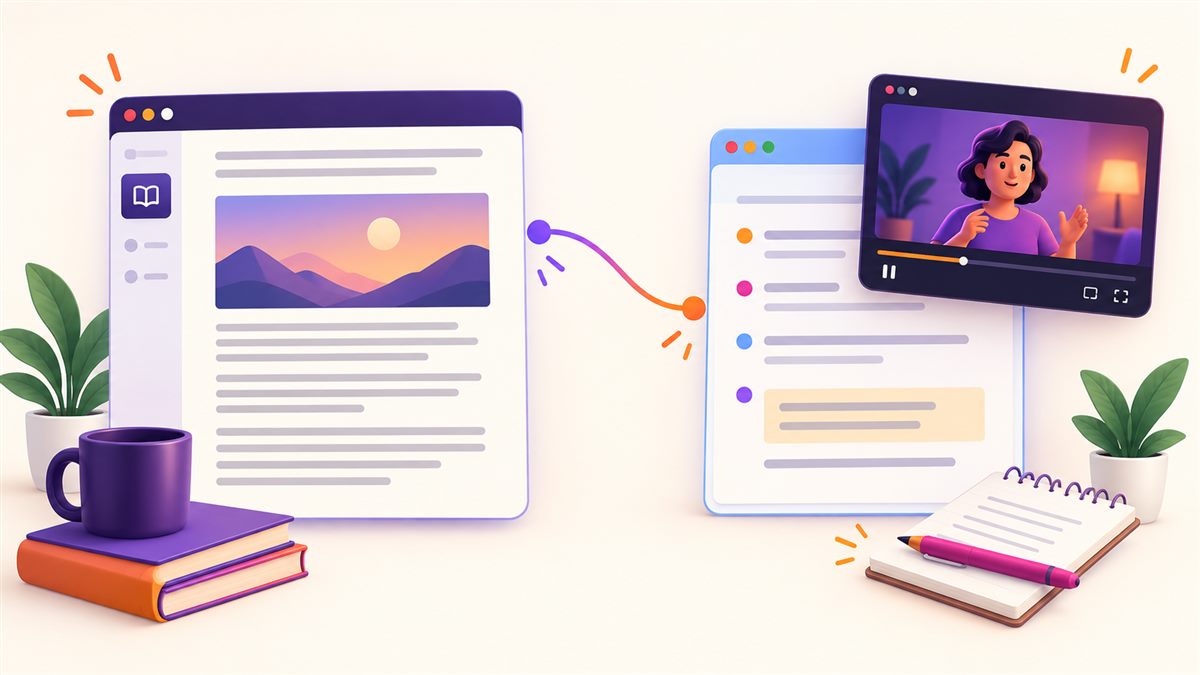
网页文章排版复杂、广告和侧栏较多时,阅读模式可以把主要内容整理成更清晰的版面;观看视频又需要查资料或处理文档时,画中画能把视频保持在小窗口中。两项功能都用于减少切换成本,但适用场景和限制不同。
Firefox 的阅读模式侧重文字阅读,画中画侧重视频多任务。本文说明如何判断网页是否支持、怎样调整显示,以及遇到按钮缺失、内容不完整或声音异常时如何排查。
一、先区分阅读模式与画中画的用途
阅读模式会提取文章标题、正文和主要图片,适合长文、教程和新闻;画中画则把正在播放的视频放到独立浮动窗口,适合一边观看课程或直播回放,一边操作其他标签页。
两者都不会自动改变网站账号、订阅或内容权限,也不能保证所有网页可用。能否启用取决于页面结构、视频播放器和网站自身限制。
二、从地址栏判断文章是否支持阅读模式
打开结构清晰的文章页后,地址栏可能出现阅读模式图标。点击后,Firefox 会保留主要文字与图片,并减少导航栏、广告位和旁栏等干扰。列表页、首页、在线表格和交互应用通常不适合这种提取方式。
图标没有出现时,可先等待正文加载完成并确认当前页面确实是单篇文章。不要为了强制启用而安装来源不明的扩展;重要资料可以使用页面缩放、全屏或系统阅读辅助功能。
三、按阅读环境调整字体、宽度和主题
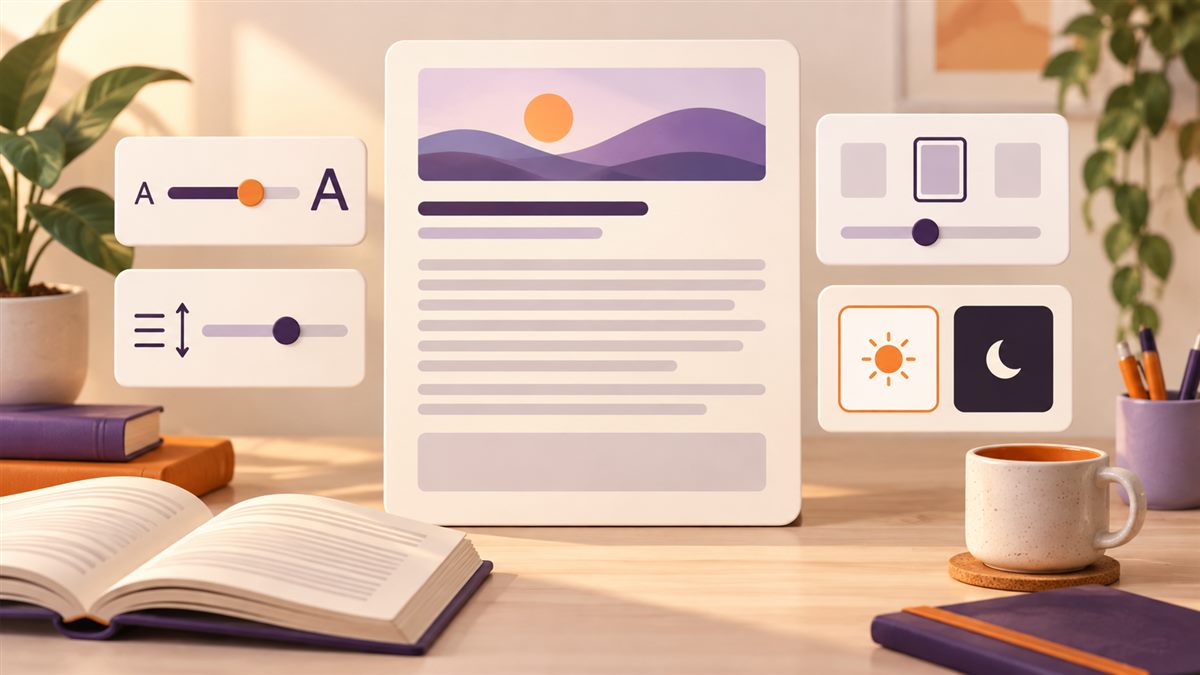
进入阅读模式后,可调整字号、行距、内容宽度和背景主题。大字号不一定最易读,关键是让每行长度适中、段落间距清楚,并避免在暗环境中使用过亮背景。
调整只影响阅读显示,不会改写原网页。需要引用或保存资料时,仍应回到原页面核对作者、发布日期、图表说明和链接上下文。
四、正文缺失或图片错位时回到原页面核对
阅读模式依赖网页结构判断主要内容,复杂表格、互动图表、脚注和嵌入内容可能无法完整保留。若步骤编号跳跃、图片说明缺失或表格被压缩,应退出阅读模式对照原文。
涉及合同、医疗、金融或考试资料时,不要只依赖提取后的简化页面。阅读模式适合提高可读性,不应替代原始文件和专业核验。
五、用画中画保持视频并切换到其他任务
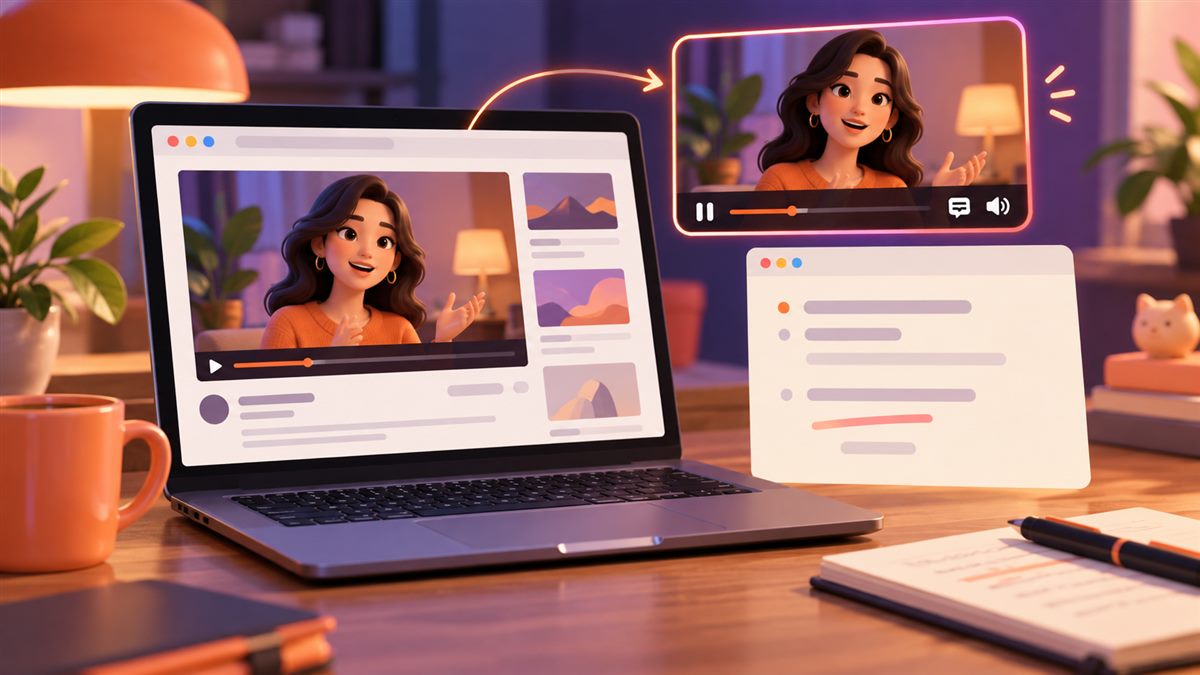
播放视频时,将指针移到画面附近,兼容播放器会显示画中画入口。启用后可把小窗口拖到屏幕合适位置,再切换到笔记、资料或聊天页面。窗口大小应避免遮挡重要按钮和输入区域。
部分网站使用自定义播放器,入口位置可能不同;直播、受保护内容或特殊嵌入视频也可能不支持。应尊重网站播放规则和内容授权要求。
六、画中画没有声音或控制按钮时逐项排查
先确认原标签页没有静音、系统音量正常、音频输出设备正确。画中画窗口通常保留播放、暂停和返回标签页等基础控件,更多清晰度、字幕或音轨设置仍需在原播放器中完成。
若窗口突然关闭,检查原标签页是否被关闭、视频是否播放结束,或网站是否重新加载。使用排障模式测试时,应先保存正在编辑的内容。
七、配合标签页组和书签减少信息堆积
阅读模式解决单篇页面的干扰,画中画解决视频与其他任务并行,但它们不能代替资料整理。研究同一主题时,可把相关页面放入标签页组,把长期有用的内容加入书签,并关闭已经完成的临时页面。
恢复关闭标签页只适合短期补救。长期保留数十个页面会增加查找成本,也可能占用内存,定期整理比不断追加更有效。
八、按任务建立一套专注浏览流程
阅读长文时先核对来源和日期,再进入阅读模式调整版面,遇到图表回原页确认;观看课程时先设置字幕和清晰度,再开启画中画,同时把笔记页面固定在单独标签组。
阅读模式和画中画的价值,不是把所有网页变成同一种样子,而是让文字、视频和其他任务在合适的界面中呈现。了解功能边界并保留原页面核对,才能兼顾效率与准确性。