
打开新闻、购物或视频网页时,声音突然响起、页面自动播放下一段内容,既会打断工作,也可能消耗带宽。Firefox 提供全局自动播放规则和单个网站例外,但“视频没自动播放”并不一定代表网页故障:它可能是浏览器主动阻止、网站播放器需要一次点击,或系统和扩展共同影响。
下面从“先选默认规则、再处理单站点、最后排查播放故障”的顺序说明。本文面向桌面版 Firefox,不建议为了让视频播放而关闭系统安全防护或盲目允许所有网站。
一、先选全局默认规则
打开 Firefox 菜单,进入“设置—隐私与安全”,在“权限”区域找到“自动播放”并打开设置。根据 Mozilla 官方说明,常见默认规则包括:
- 阻止音频:阻止带声音的媒体自动播放,静音视频仍可能自动开始。
- 阻止音频和视频:包括静音内容在内的自动播放都被阻止,限制更严格。
- 允许音频和视频:允许所有网站自动播放,通常不适合作为长期默认值。
想减少突然出声,又希望网页中的静音预览正常展示,可先尝试“阻止音频”;如果更关注流量、专注度或页面干扰,再考虑“阻止音频和视频”。选择后保存更改,再用一个可信的视频页面测试。
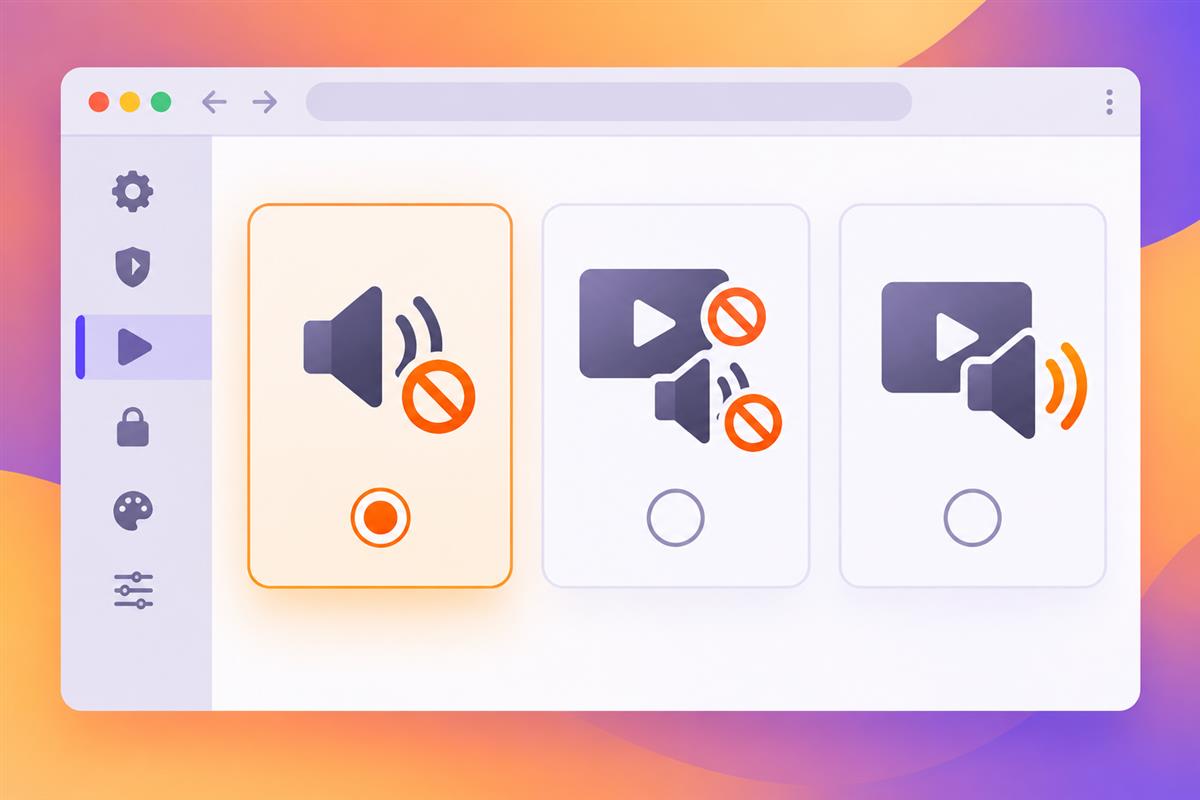
默认规则决定大多数网站的行为,例外网站可以单独调整。
二、单个可信网站需要播放时,添加例外即可
当 Firefox 主动阻止媒体自动播放时,地址栏附近会显示与自动播放相关的图标。点击后可打开网站信息面板,针对当前网站更改自动播放权限。这样可以保留较严格的全局规则,只让确有需要的网站播放。
例如,在线会议、课程平台或常用音乐网站可能需要放宽设置;陌生新闻站、广告落地页和一次性访问的网站则没有必要长期允许。是否添加例外,应根据网站身份、使用频率和具体功能判断,而不是因为播放器弹出提示就直接允许。
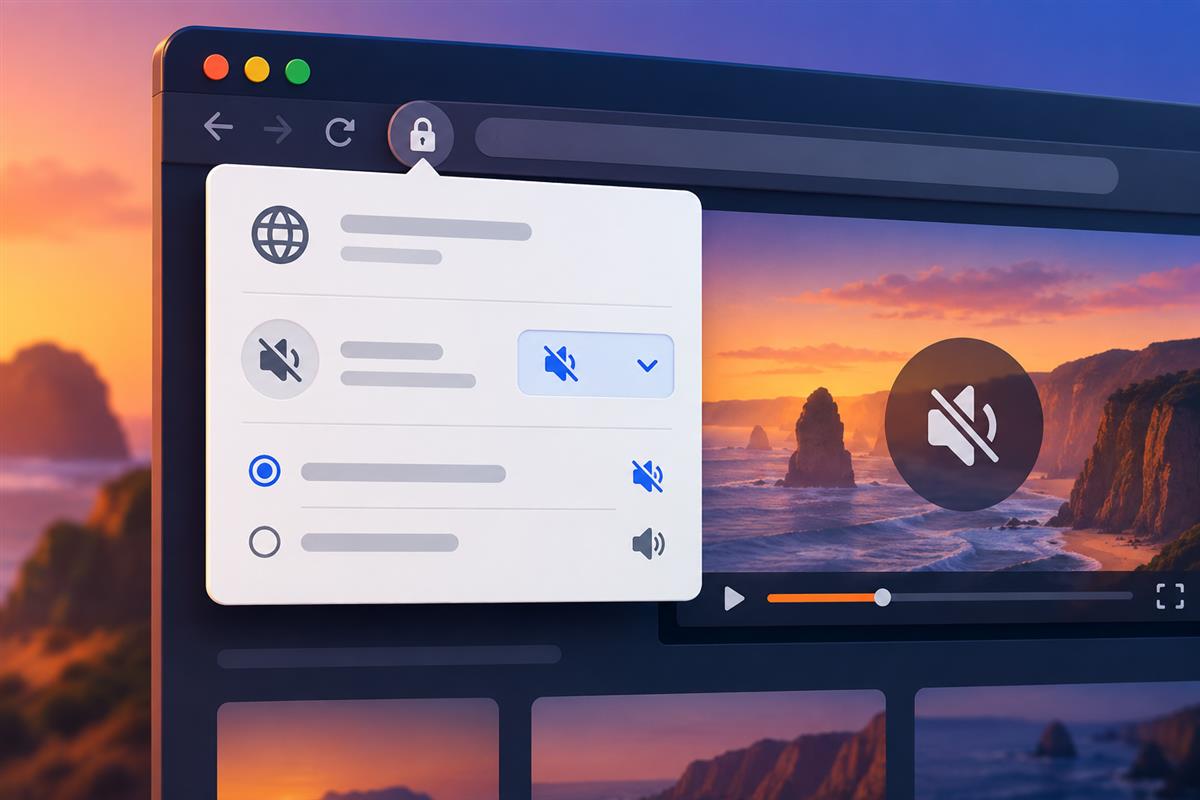
单站点例外比放开全部网站更容易控制,也便于以后撤销。
三、定期清理不再使用的网站例外
返回“设置—隐私与安全—权限—自动播放—设置”,可以查看曾经设置过非默认权限的网站列表。按网站或状态排序,检查哪些例外仍有必要;不再使用的站点可恢复为默认设置或从列表移除。保存后,该网站重新遵循全局规则。
自动播放权限只是网站权限的一种。摄像头、麦克风、通知和位置等设置应另外核对,具体方法可参考Firefox 网站权限管理指南。不要把允许自动播放误认为允许麦克风或摄像头,两者是不同的权限。
四、视频无法播放时,不要立刻放开所有权限
如果点击播放按钮后仍没有画面或声音,可以按以下顺序检查:
- 确认标签页没有被静音,播放器音量和系统音量也不是零。
- 观察地址栏是否显示自动播放被阻止,并仅对当前可信网站测试例外。
- 刷新页面,或在新标签页重新打开同一内容,排除一次性加载失败。
- 检查问题是所有网站都出现,还是只有一个网站出现;单站点问题通常不需要重置整个浏览器。
- 暂时停用近期安装、可能影响媒体脚本或网络请求的扩展,再做对比测试。
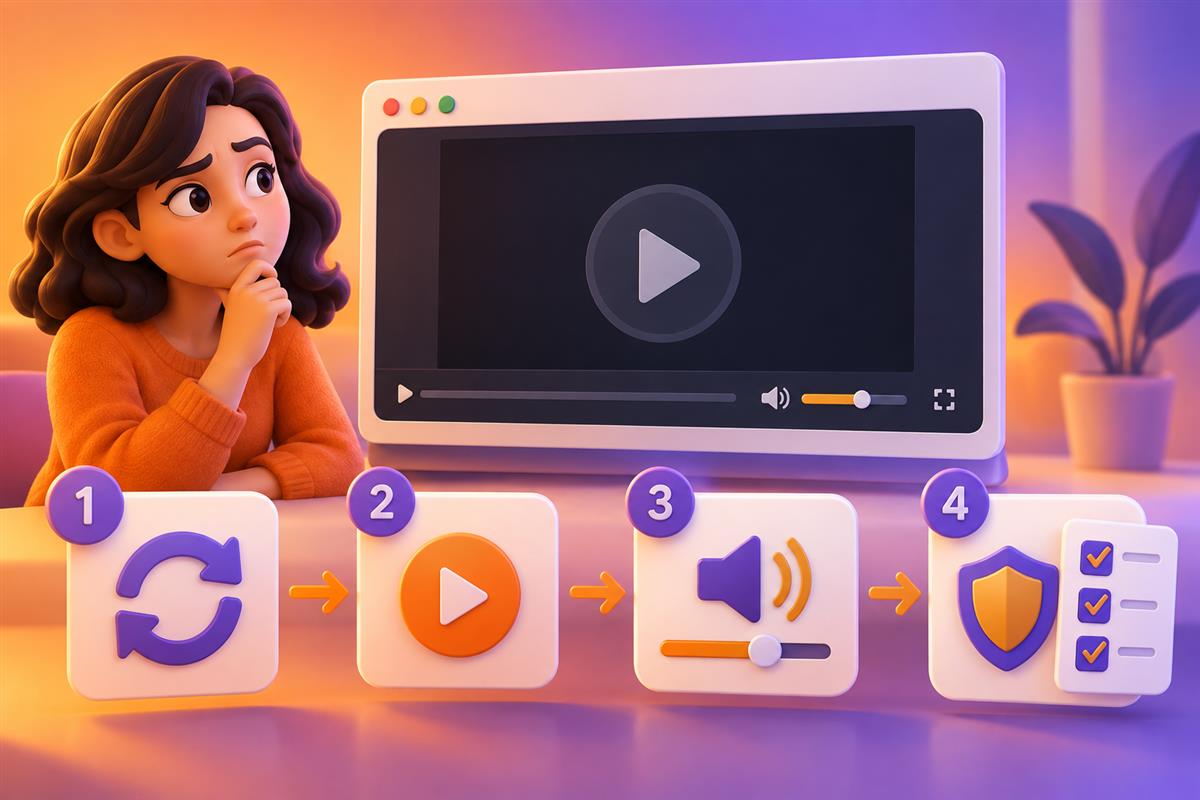
先判断问题范围,再一次改变一个变量,才能找到真正原因。
五、自动播放、播放失败和广告拦截要分开处理
自动播放设置控制的是媒体能否在没有主动操作时开始;点击后仍失败,可能涉及网页脚本、媒体格式、网络、扩展或站点自身故障。广告拦截扩展也可能影响播放器资源,但不应在未知网站上长期关闭保护作为第一步。更完整的单站点排查流程可查看Firefox 网页打不开或显示异常检查。
如果视频可以播放但频繁卡顿,应另外检查网络和系统资源;如果下载的是媒体文件,则应参考Firefox 下载文件管理指南。把问题分类,能避免为了一个播放器误改与它无关的隐私设置。
六、推荐的长期配置
日常办公和家庭使用可以先把全局默认设为“阻止音频”,为在线会议、课程或音乐服务建立少量例外;需要更安静环境或控制流量时,再改为“阻止音频和视频”。每隔一段时间检查例外列表,删除不再访问的网站。
功能依据可参考 Mozilla 官方的Firefox 媒体自动播放设置。官方界面会随版本更新;若当前菜单名称不同,可以在 Firefox 设置页面搜索“自动播放”,并以实际界面为准。