
在电脑上收藏了网页,手机里却找不到;或者新设备登录后,书签、密码、标签页只来了一部分。先不要删除旧设备的数据。Firefox 同步需要各设备连接同一个 Mozilla 账号,而且每台设备可选择不同的同步项目。按下面顺序检查,能更快判断是账号、项目设置,还是同步尚未完成。
先确认每台设备登录的是同一个账号
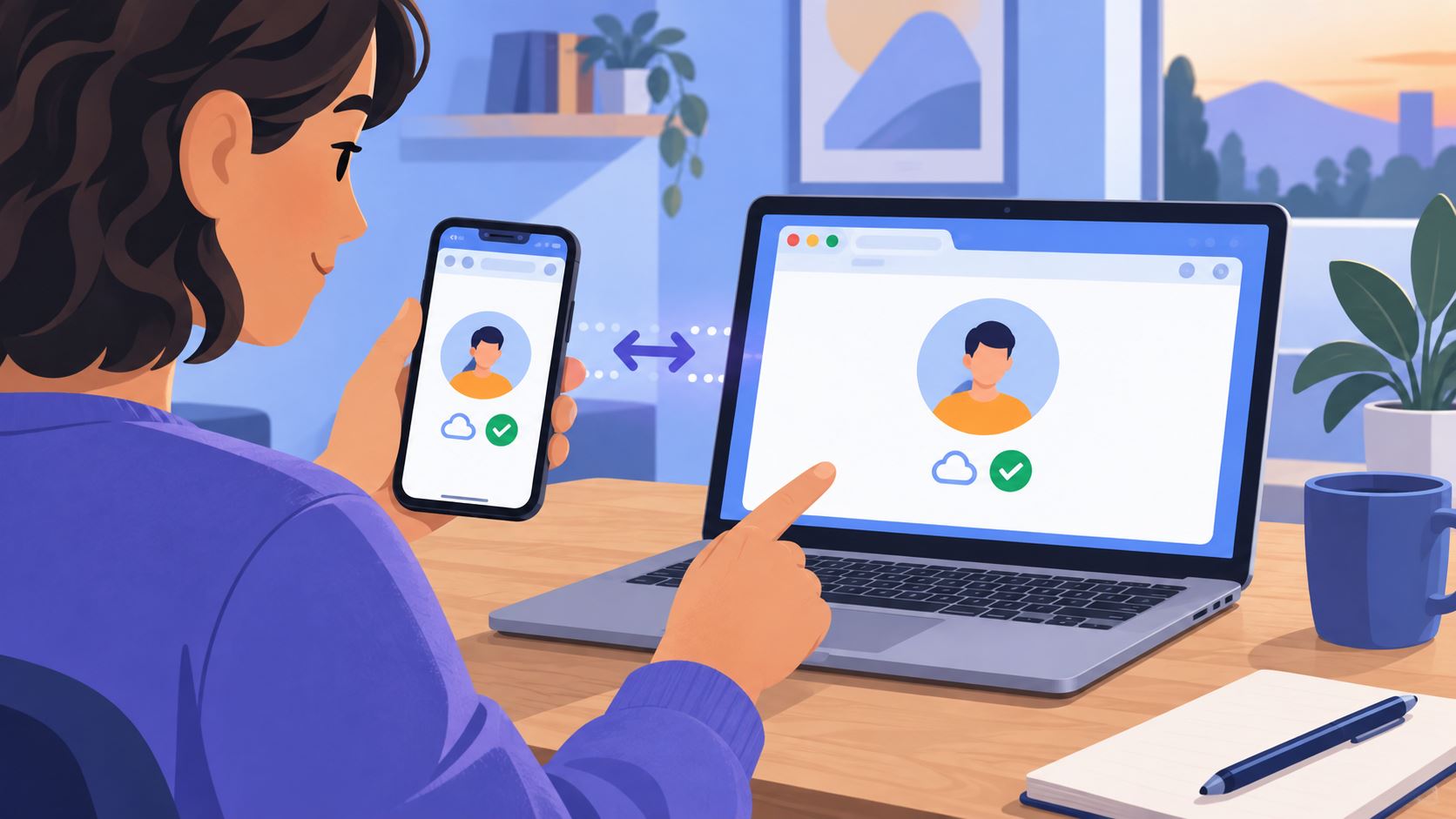
在电脑和手机的 Firefox 中分别打开账号或同步设置,核对账号邮箱。只看头像或昵称容易误判;若某台设备未登录,按界面提示连接账号。登录同一账号后,查看设备是否显示已连接,再在电脑端使用“立即同步”或 Sync Now。网络不稳定时,先恢复连接再观察。
核对需要同步的数据类型
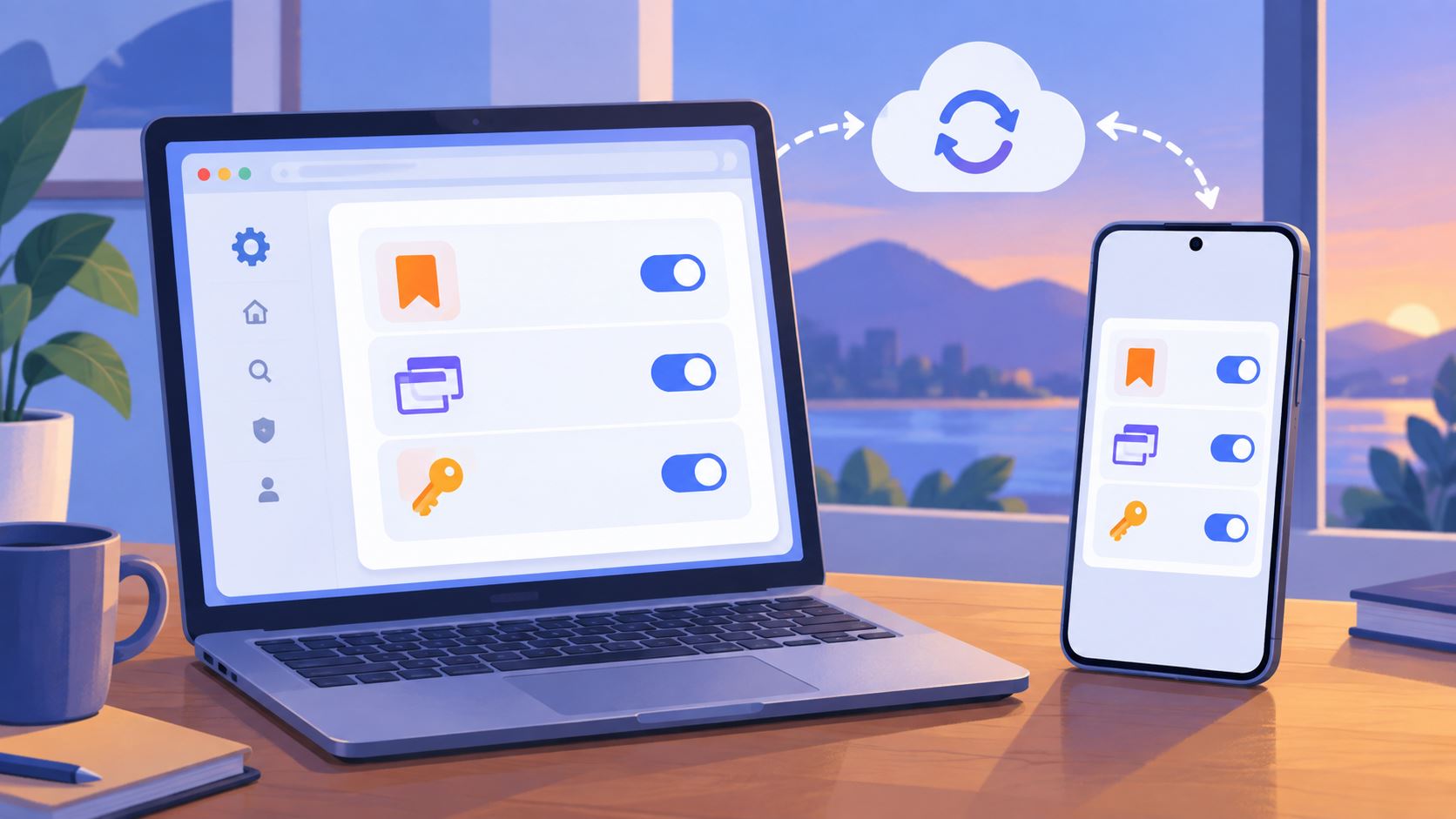
同步项目可包括书签、历史记录、密码、已打开的标签页等,具体可用项目会随设备和版本变化。在每台设备的同步设置里分别查看:如果你想同步书签,电脑与手机都应启用书签;如果只想在另一台设备查看打开的标签页,检查标签页同步选项。某个项目被关闭时,其他项目正常同步也不能证明它已启用。
用一条测试书签判断同步链路
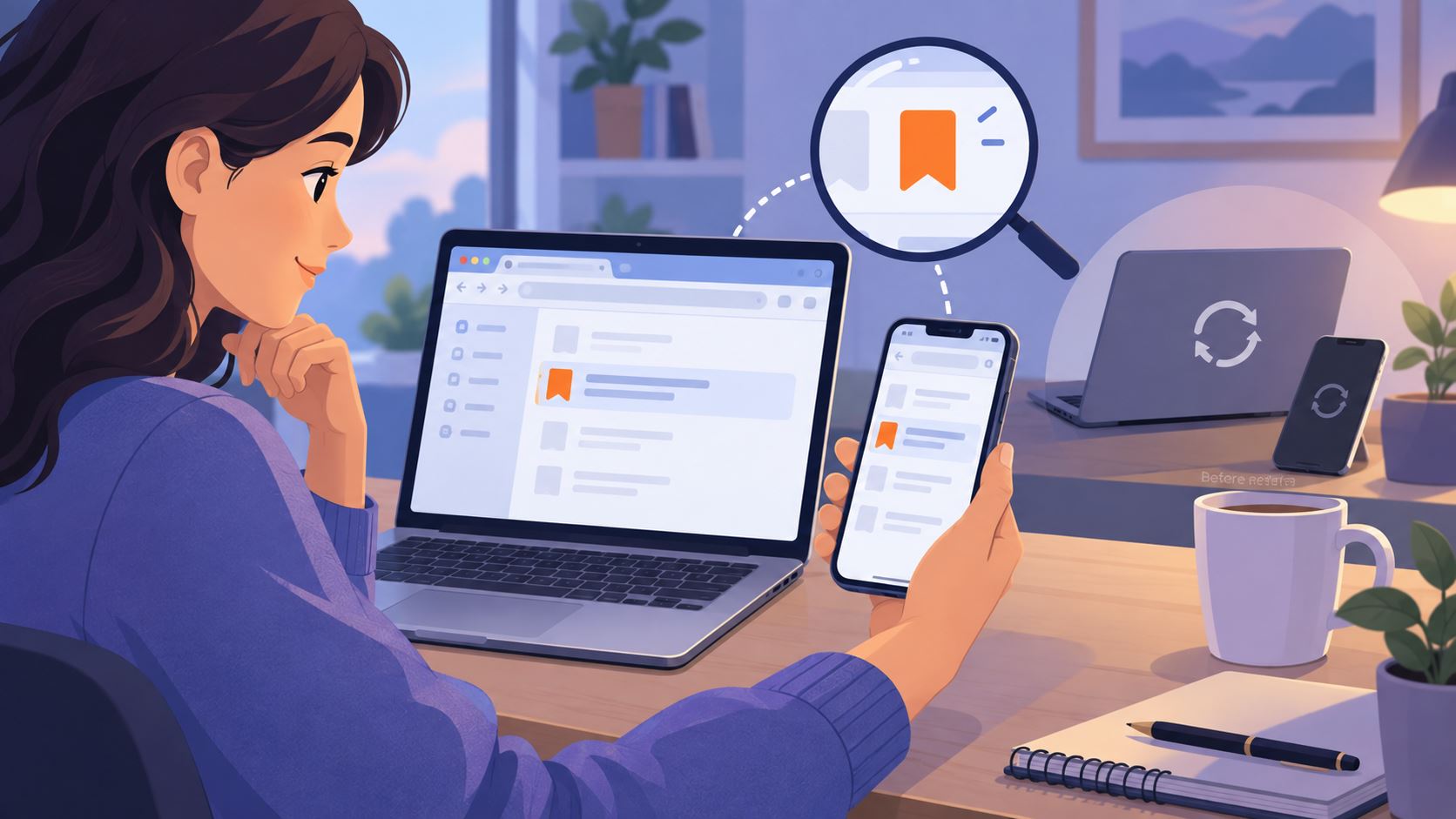
在旧设备新建一条容易识别的测试书签,手动触发同步;在新设备也触发同步,再到书签中查找。若书签到了,但看不到“另一台设备的标签页”,请在标签页列表或设备标签页入口查找;远端标签页不一定自动变成当前窗口的本地标签页。若测试书签也没有出现,回到账号连接状态、同步项目和网络逐项核对,避免反复导入同一份书签造成重复。
旧设备的数据先保留
同步方便跨设备使用,但排查期间不要把它当作唯一备份。旧设备仍有完整数据时,先保留该设备,必要时导出书签备份,再考虑重新连接设备。也不要为了排查立即重置 Mozilla 账号密码;在缺少恢复方式的情况下,密码重置可能影响已同步数据的取回。若只有一个数据类型持续缺失,记录 Firefox 版本、设备类型、同步时间和受影响项目,再查询 Mozilla 帮助或联系支持。
参考 Mozilla 帮助:在电脑上设置同步、选择同步项目、Firefox 同步说明。