
登录页自动出现旧账号、填错密码,或完全没有填充时,先别急着清空浏览数据。Firefox 的已保存登录信息、自动填充开关,以及网站自己的登录状态是三件不同的事;按下面的顺序核对,通常能更快找到原因。
第一步:先确认访问的是正确网站
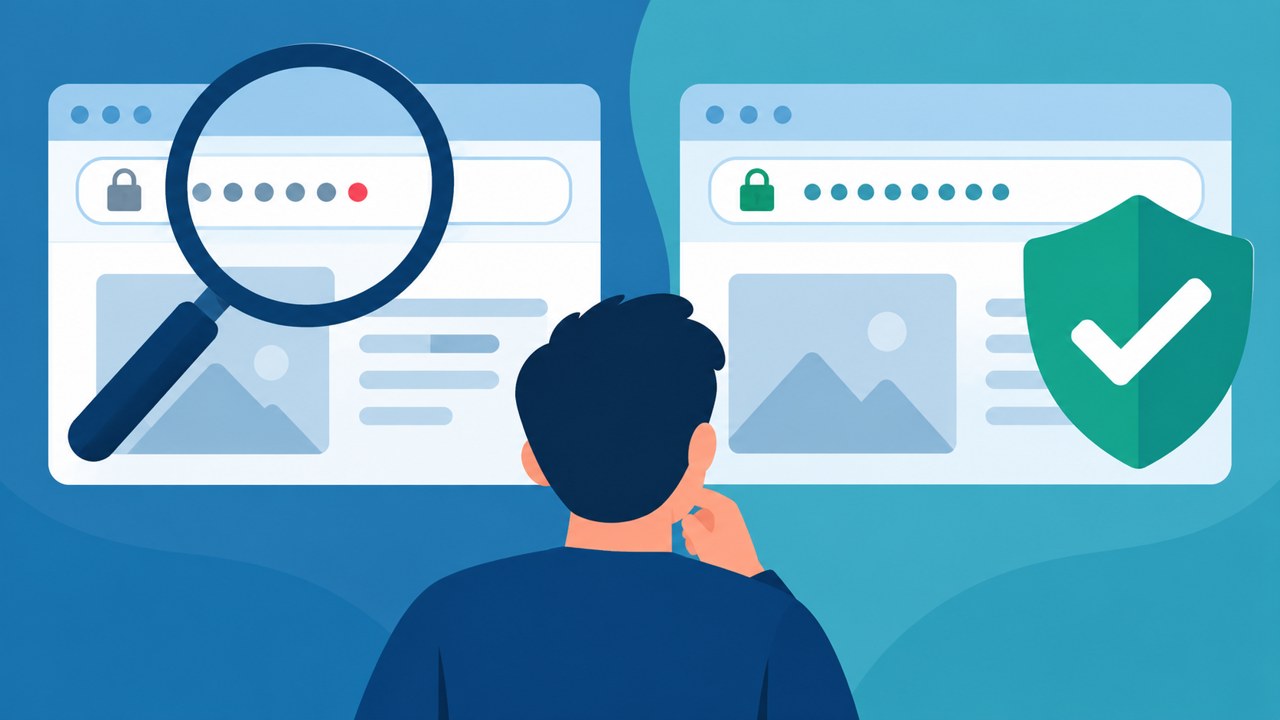
看地址栏中的完整域名,尤其留意相似拼写、不同子域名,以及网站是否改用了新的登录入口。只有确认是自己要登录的网站,才输入新密码或修改浏览器中保存的条目。遇到陌生的“重新验证”页面,不要直接照着弹窗操作。
第二步:检查保存的用户名和密码
在 Firefox 右上角打开菜单,选择“密码”,或在地址栏输入 about:logins。在列表里搜索站点,核对网址和用户名;一个站点有多个账号时,先选中正确条目。密码已经在网站上更新、浏览器仍填旧密码的,可在确认新密码能正常登录后编辑相应条目。删除前先确认自己还有可用的登录方式,避免把唯一记录删掉。

第三步:有保存记录却不自动填充
打开“设置”中的“隐私与安全”,检查密码相关选项是否允许保存和自动填充用户名、密码。再回到该网站,点击用户名输入框查看是否能手动选择已保存账号。网站使用分步登录、嵌入式表单或特殊输入框时,自动填充可能无法按预期出现;此时先使用密码管理器核对记录,再在可信登录页手动输入,不要为了自动填充而关闭站点安全提示。

填充成功但仍反复要求登录?
这通常已是会话或 Cookie 问题,与密码是否保存不同。可接着看站内的Firefox 网站登录后总被退出排查指南。如果多个设备显示不同账号,也应核对当前 Firefox 账号和同步项目。
界面名称可能随 Firefox 版本略有变化。具体选项可参照 Mozilla 的自动填充帮助和密码管理器说明。文中配图为场景示意,并非 Firefox 客户端截图。