
收到一份需要填写的PDF表格,或想在文档上划出重点时,不必先寻找额外工具。Firefox内置的PDF阅读器可以直接查看文件,也支持填写部分表单、添加文字和标记。关键是分清“正在浏览器里查看”和“已经把修改保存到电脑”:完成编辑后,仍需主动下载并核对新文件。
先确认PDF确实由Firefox打开
点击网页上的PDF链接后,如果页面出现页码、缩放、打印和下载工具栏,说明文件已在内置阅读器中打开。本地文件也可以通过浏览器打开。如果点击链接后直接调用其他应用,可在Firefox“设置”的“常规”页面找到“应用程序”,检查PDF的处理方式是否设为“在Firefox中打开”。部分网站的文件类型设置会影响打开方式。

填写表单时先试可交互字段
如果PDF本身带有表单字段,点击输入框即可填写文字,复选框和单选按钮也能直接选择。先填一个不涉及敏感信息的字段,确认输入确实显示在页面上,再完成其余内容。扫描件通常只是整页图片,并不自带可点击的字段;这时可尝试阅读器的“添加文字”工具,但应检查文字位置和打印效果,避免把它当成真正的表单字段。
批注、高亮和普通签名怎么用
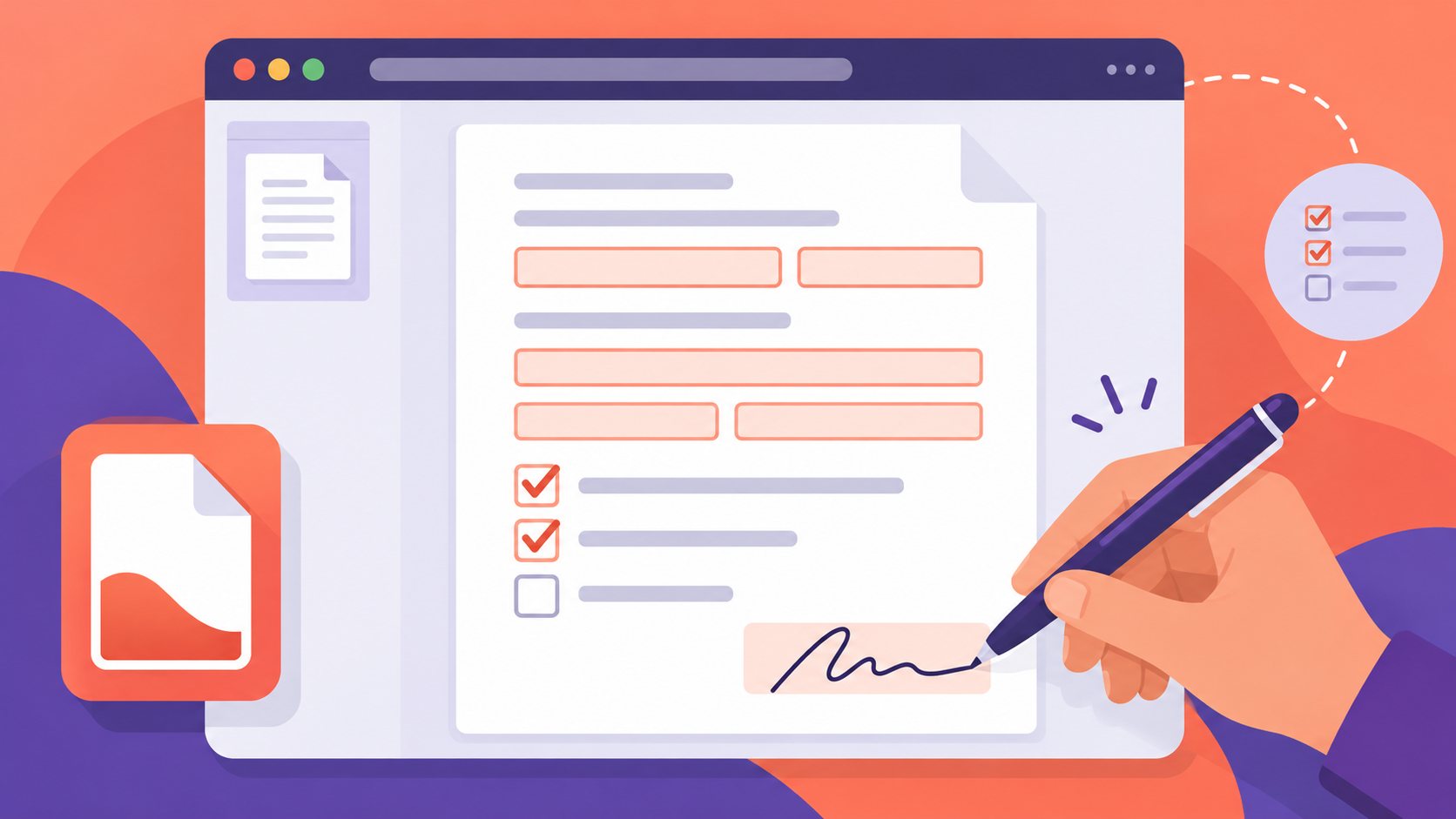
需要给同事指出重点,可选中文字后使用高亮或批注工具;需要在空白处说明,可用文字工具添加注释。画笔适合圈出位置,但细线、颜色在不同屏幕上可能不够明显,保存前应放大检查。新版Firefox还提供添加签名功能,可键入、绘制或插入签名图片。它只是文档上的普通注释,不提供身份验证;涉及具有法律效力的电子签署,应使用业务方指定的签署流程。
保存后必须重新打开核对
编辑完点击阅读器工具栏的下载按钮,将结果保存为新文件,文件名可加“已填写”以免覆盖原件。随后从下载位置重新打开该文件,逐页检查文本、勾选项、批注和签名是否仍在正确位置。准备发送给别人时,还应确认收件人使用的阅读器能正常显示这些修改;重要文件可以先发给自己测试。仅仅关闭标签页或打印为PDF,不能代替这一步核对。

遇到空白页或字体错位
先下载原始PDF,用电脑上的其他阅读器打开,判断是文件本身损坏,还是Firefox内置阅读器的兼容问题。若所有PDF都无法在Firefox中打开,再检查PDF处理方式与扩展影响。不要在显示异常的页面上继续填写重要信息,以免导出的文件缺页或内容错位。
参考:Mozilla Firefox 帮助:用Firefox打开PDF文件。功能按钮和名称可能随Firefox版本变化,以当前浏览器界面为准。