
网页在屏幕上正常,打印时却少了右边一截,或“保存为 PDF”后文字变得太小?先看 Firefox 打印预览,而不是反复换打印机。预览能帮助你区分网页本身的打印样式、纸张设置和实体打印设备的问题。
一、先用预览判断问题在哪一层
在需要打印的网页打开 Firefox 菜单,选择“打印”,检查预览中的页数与页面边界。可以先把目标设为“保存为 PDF”,只保存一份用于检查的文件。Mozilla 的打印说明列出了目标设备、方向、页码、缩放、边距、背景等选项。网页可能专门定义纸张样式,因此预览与屏幕画面不完全相同并不一定是浏览器故障。
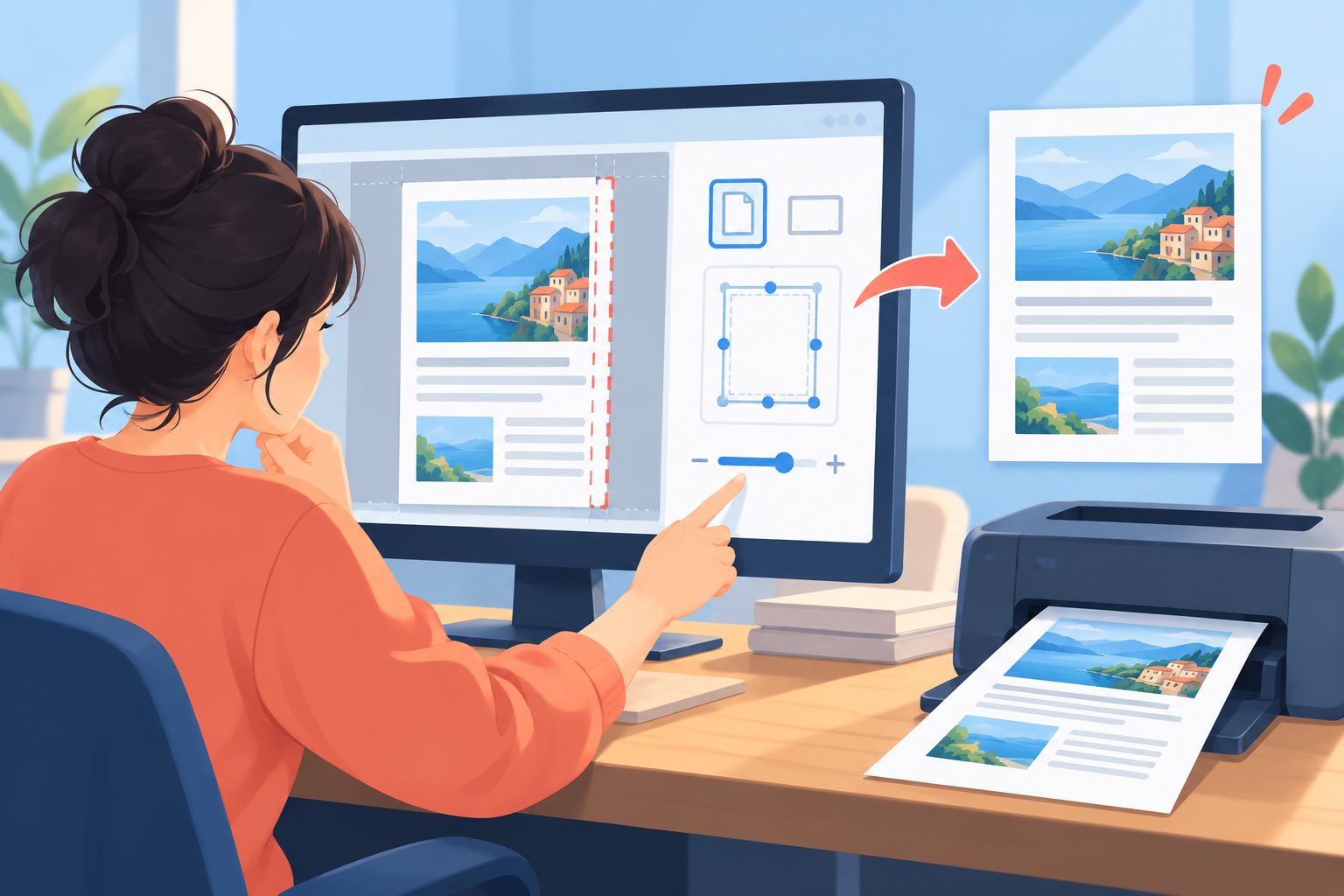
二、被裁切或字太小:一次调整一个设置
横向表格被裁切时,先尝试横向纸张,再检查纸张尺寸、缩放和边距;标题或页脚挤占空间时,查看页眉页脚选项。每改一项就重新看预览,不要同时调多个数值。背景色和背景图没有出现时,再检查“打印背景”;勾选它通常会增加墨水用量。
长篇文章如果只需要正文,可以试试预览中的“简化”格式;Mozilla 的简化打印说明指出,这个选项只在适用的页面出现,并可能移除按钮、广告和背景。若页面没有该选项,不必为了寻找它去更改安全设置。Firefox 的阅读模式指南也可用于适合阅读模式的文章,但表格、交互内容和表单应在保存前逐页核对。
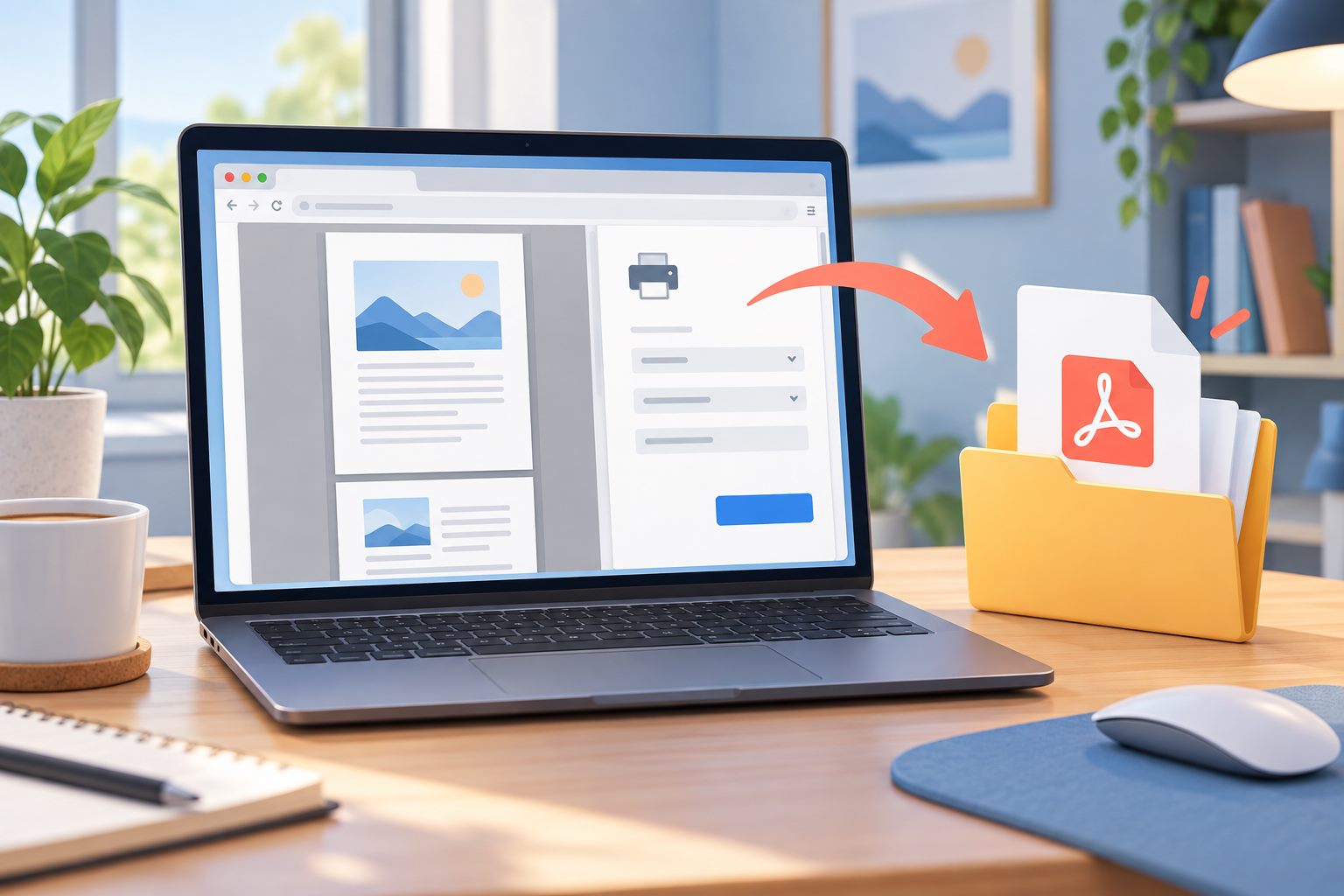
三、PDF 正常、纸张异常:再看打印机
若保存的 PDF 页数、边界和文字都正确,实体纸张仍缺内容,问题可能在打印机选项、驱动或纸张装载。先打印另一份普通文档作对照,再按打印机厂商说明检查纸型与驱动。若同一网页在其他浏览器预览中也裁切,可能是网页的打印样式;可向网站反馈具体网址和被裁切的位置。Mozilla 的打印故障说明也建议用其他浏览器和打印机做对照。
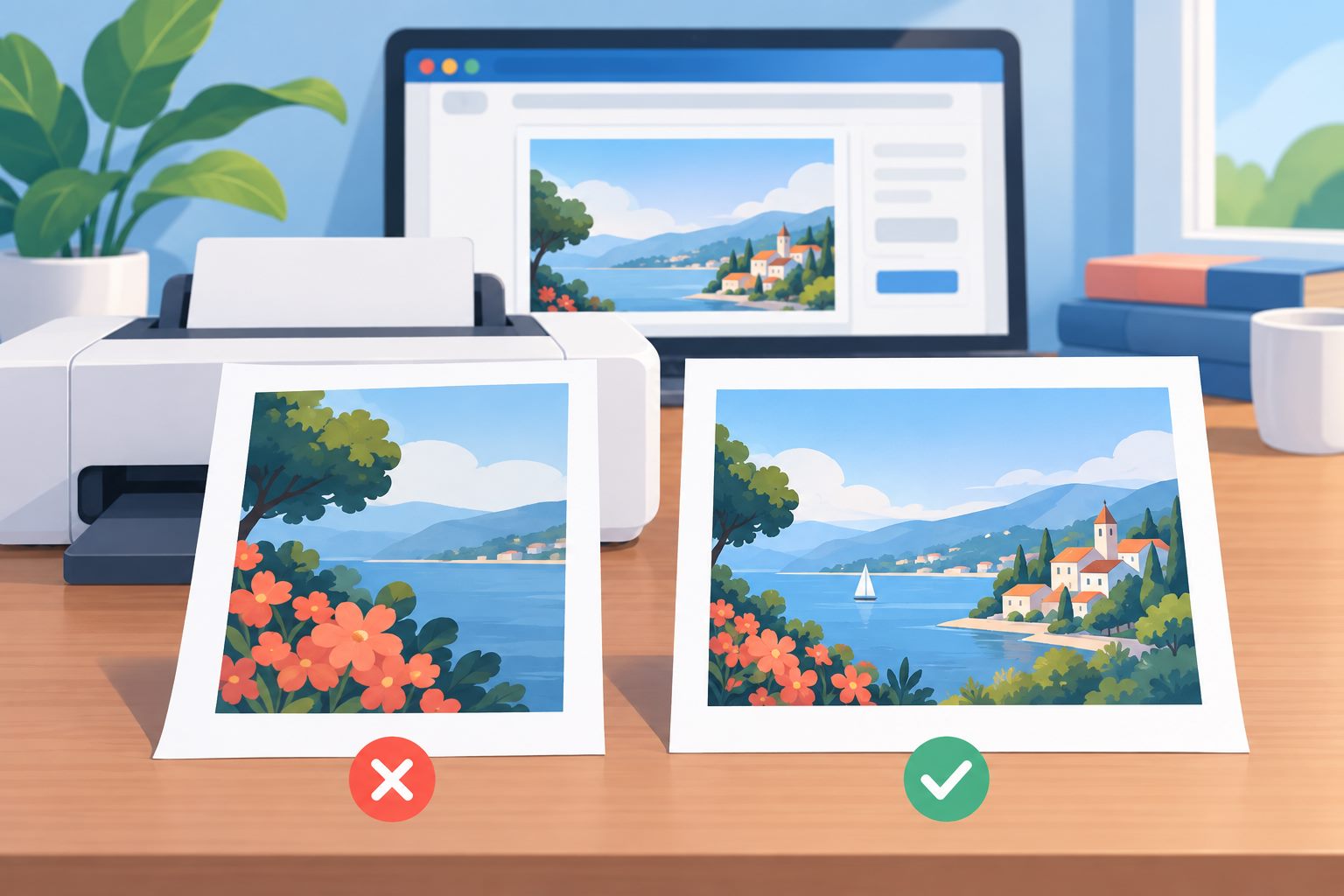
四、只在 Firefox 持续异常时,重置保存的打印设置
如果多个网页在 Firefox 中都出现相同打印问题,而其他浏览器正常,先记下自己常用的纸张和边距设置,再打开“帮助—更多故障排除信息”(地址为 about:support),在“打印”区域选择清除已保存的打印设置。此操作会移除 Firefox 中修改过的打印偏好;先完成前面的对照,避免为单个网页的问题重置全部打印设置。
保存 PDF 后,检查页数、链接和是否含有敏感信息,再决定是否分享或上传。配图为原创示意,并非 Firefox 或打印机的真实界面;资料核对日期:2026年9月30日。