
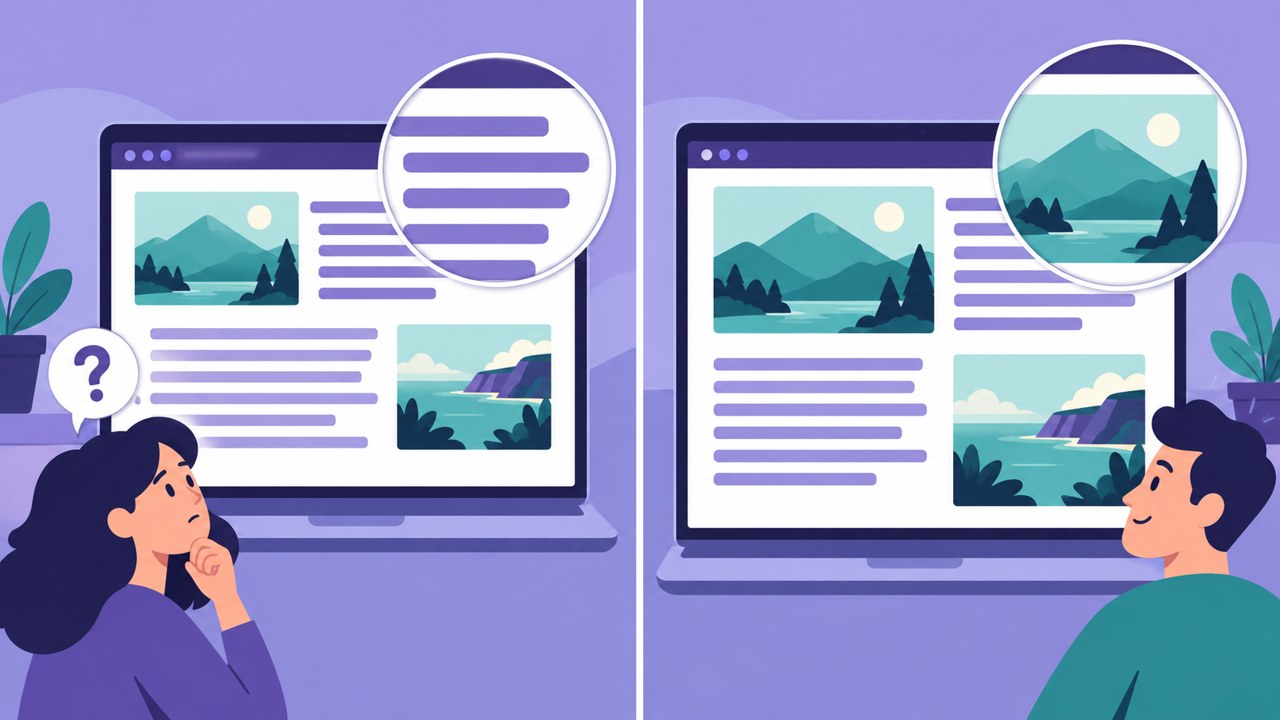
网页文字太小,不一定要改 Windows 的显示比例。Firefox 可以只放大当前网站,也可以设置所有网页的默认缩放;如果只是想放大文字,还能选择“仅缩放文本”。先判断是单个网站难读,还是所有网页都太小,再选对应的设置。
一个网站太小:先用快捷键调整
在网页中按 Ctrl + + 放大,按 Ctrl + - 缩小,按 Ctrl + 0 恢复正常比例。也可以打开 Firefox 菜单,使用缩放旁的加减按钮。Firefox 会按网站主机名记住缩放级别,所以同一网站下次打开仍可能沿用它;如果只有某个站点“突然变小”,先在该站按 Ctrl + 0 检查。

只想放大文字:切换“仅缩放文本”
按 Alt 临时显示经典菜单栏,依次进入“查看”→“缩放”→“仅缩放文本”。之后再用缩放快捷键,主要变化是文字大小,图片不会跟着等比例放大。阅读长文时可以试用;若按钮被挤开或段落换行异常,取消该选项,改用整页缩放通常更合适。
所有网站都偏小:调整默认缩放
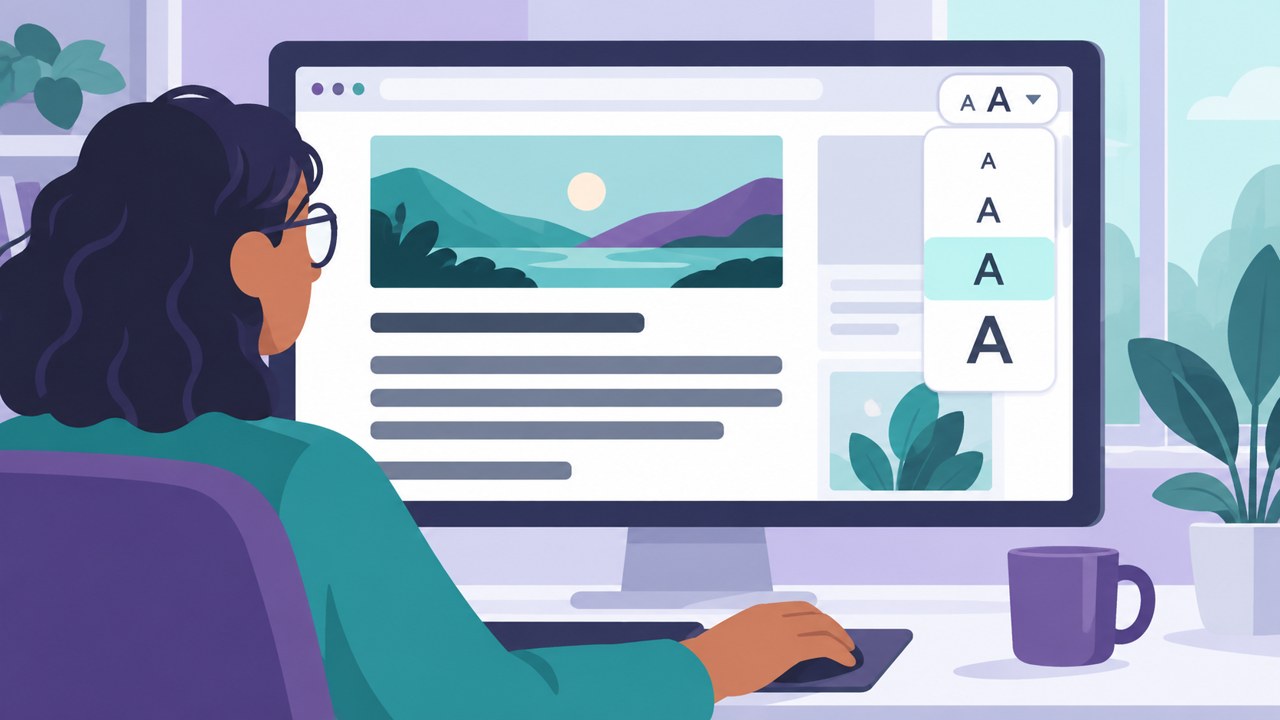
打开“设置”,查找“默认缩放”(所在设置分区会随版本变化),选一个自己阅读舒适的比例。此设置面向一般网页;此前单独为某个网站保存的缩放值仍可能优先显示。如果改了默认值却只有一个站点没有变化,回到那个站点用 Ctrl + 0 重置再看。需要照顾更小的正文文字时,还可在字体设置里查看“最小字体大小”,但它也可能影响网站排版,建议小幅调整并检查常用页面。
怎么判断问题不在网页缩放?
若浏览器菜单、地址栏、系统窗口都偏小,应检查 Windows 显示缩放,而不是反复改变网页比例。若只是打印或保存 PDF 后文字位置不对,应在打印预览里检查纸张与缩放设置,可参看站内的Firefox 打印网页版式排查指南。
上述操作以桌面版 Firefox 为例。功能与快捷键可参照 Mozilla 的页面缩放帮助。文中配图为场景示意,并非 Firefox 客户端截图。